




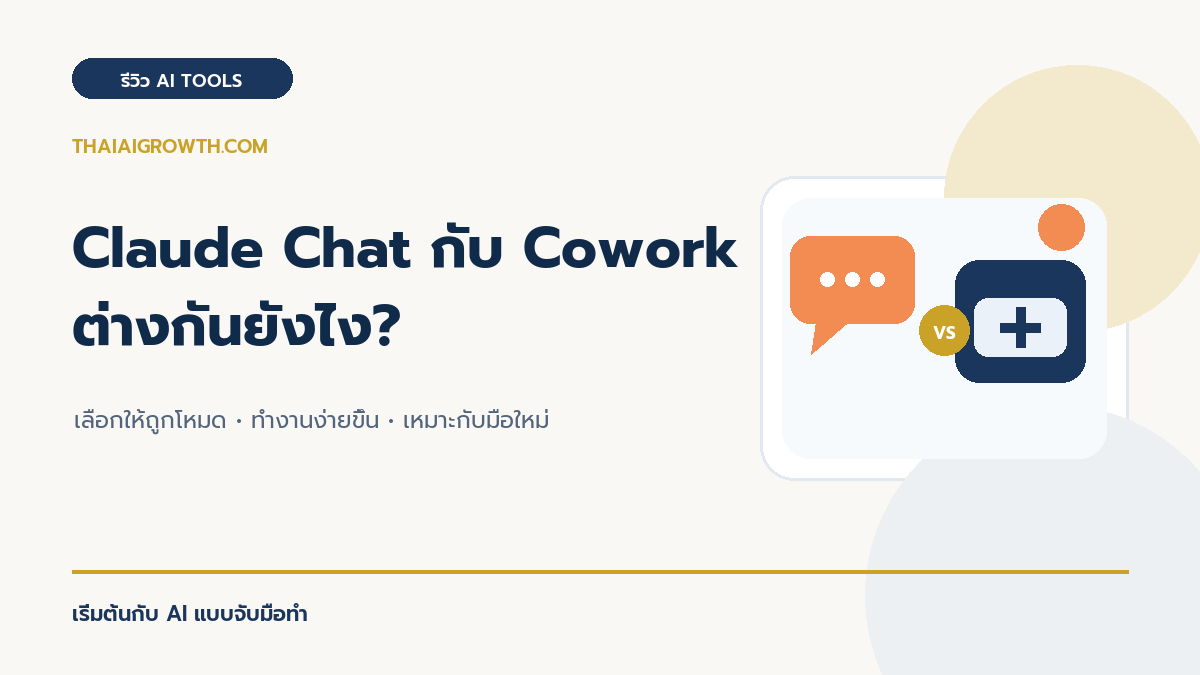
หลายคนที่ใช้ Claude อยู่แล้วอาจสงสัยว่า “Cowork” ที่เห็นในแอป Claude คืออะไร ต่างจากการแชตปกติยังไง และควรเลือกใช้แบบไหนให้คุ้มที่สุดสำหรับงานของตัวเอง บางคนเปิด Cowork มาแล้วงงว่าต้องตั้งค่าอะไรก่อน บางคนใช้ Chat ปกติจนเคยตัวแล้วไม่รู้ว่ามีโหมดที่ทำงานกับไฟล์ได้ตรงกว่านี้อยู่ บทความนี้อธิบายความแตกต่างแบบละเอียด พร้อมตัวอย่างที่ใช้งานจริงได้ และขั้นตอนเริ่มต้นใช้งานทั้งสองโหมด
Claude Chat แบบปกติคืออะไร
Claude Chat คือรูปแบบการใช้งานพื้นฐานที่สุด คือพิมพ์คำถามหรือคำสั่งงานในกล่องแชต แล้ว Claude ตอบกลับเป็นข้อความ เหมาะกับงานที่จบในตัวเองและไม่ต้องอ้างอิงไฟล์จำนวนมาก เช่น ถามคำถามทั่วไป ขอให้เขียนข้อความสั้น ๆ หรือระดมไอเดีย หากต้องการให้ Claude ดูไฟล์ประกอบ ผู้ใช้ต้องอัปโหลดไฟล์เข้ามาทีละไฟล์หรือ Copy-paste เนื้อหาเข้าไปในกล่องแชตเอง ซึ่งเพียงพอสำหรับงานที่มีไฟล์เกี่ยวข้องไม่กี่ไฟล์
Cowork คืออะไร ต่างจาก Chat ยังไง
Cowork คือโหมดการทำงานที่ Claude เข้าถึงไฟล์บนเครื่อง/โฟลเดอร์ที่เลือกไว้ได้โดยตรง ทำงานต่อเนื่องหลายขั้นตอนได้ในคำสั่งเดียว และสามารถสร้าง แก้ไข หรือจัดการไฟล์จริงให้ได้ ไม่ใช่แค่ตอบเป็นข้อความในแชตอย่างเดียว
| มิติเปรียบเทียบ | Claude Chat ปกติ | Cowork |
|---|---|---|
| การเข้าถึงไฟล์ | ต้อง Copy-paste เนื้อหาเข้าไปในแชต หรืออัปโหลดไฟล์ทีละไฟล์ | เข้าถึงโฟลเดอร์ที่เลือกได้ตรง อ่าน/แก้ไฟล์ได้หลายไฟล์ต่อเนื่อง |
| งานหลายขั้นตอน | ต้องสั่งทีละขั้นตอน รอผลแต่ละครั้ง | วางแผนและทำงานหลายขั้นตอนต่อเนื่องในคำสั่งเดียวได้ |
| การสร้างไฟล์ผลลัพธ์ | ได้ผลลัพธ์เป็นข้อความในแชต ต้อง Copy ไปวางเอง | สร้างไฟล์จริง (เอกสาร, สเปรดชีต, ภาพ) ลงในโฟลเดอร์ได้ตรง |
| เหมาะกับงานขนาด | งานเล็ก จบในขั้นตอนเดียว | งานที่มีหลายไฟล์ หลายขั้นตอน หรือต้องทำต่อเนื่องข้ามวัน |
| ความเร็วสำหรับงานง่าย | เร็วกว่า ไม่ต้องตั้งค่าโฟลเดอร์ | มีขั้นตอนตั้งค่าก่อนเริ่ม อาจช้ากว่าสำหรับงานสั้น ๆ |
| ความเสี่ยงเรื่องการเข้าถึงไฟล์ | ต่ำ — ไม่มีการเข้าถึงไฟล์เครื่องโดยตรง | ต้องเลือกโฟลเดอร์ที่ให้สิทธิ์อย่างระมัดระวัง เพราะ Claude เข้าถึงไฟล์ในนั้นได้จริง |
Cowork เหมาะกับงานแบบไหนบ้าง (ตัวอย่างจริงสำหรับมนุษย์เงินเดือน)
- จัดการคอนเทนต์เว็บไซต์/บล็อกหลายไฟล์: เช่นโฟลเดอร์บทความ SEO ที่ต้องอ่าน เปรียบเทียบ และแก้ไขพร้อมกันหลายไฟล์ (อย่างที่ใช้ในโปรเจกต์เว็บคอนเทนต์)
- จัดระเบียบไฟล์งาน: เปลี่ยนชื่อไฟล์เป็นชุด จัดหมวดหมู่โฟลเดอร์ตามวันที่หรือประเภทงาน
- ทำรายงาน/สเปรดชีตจากข้อมูลดิบ: ให้ Claude อ่านไฟล์ข้อมูลดิบแล้วสร้างไฟล์สรุปหรือกราฟออกมาให้ตรง
- งานที่ต้องทำต่อเนื่องหลายวัน: เช่นโปรเจกต์เขียนคอนเทนต์ 10-20 บทความ ที่ต้องอ้างอิงไฟล์แผนงานเดิมทุกครั้ง
ตัวอย่างขั้นตอนจริง: เปิด Cowork ครั้งแรกกับงานคอนเทนต์เว็บไซต์
- เลือกโฟลเดอร์งานที่ต้องการให้ Claude เข้าถึง: เช่นโฟลเดอร์ที่รวมไฟล์ Roadmap, Checklist และบทความ SEO ทั้งหมดของเว็บไซต์ไว้ในที่เดียว
- ให้สิทธิ์ Cowork เข้าถึงเฉพาะโฟลเดอร์นั้น: ระบบจะถามยืนยันก่อนเข้าถึงทุกครั้ง ไม่ได้เข้าถึงไฟล์อื่นในเครื่องโดยอัตโนมัติ
- สั่งงานเป็นเป้าหมายรวม ไม่ใช่คำสั่งทีละขั้นตอน: เช่น “ช่วยตรวจบทความทั้งหมดในโฟลเดอร์นี้ว่าอันไหนสั้นกว่ามาตรฐาน 1,800 คำ” แทนการสั่งทีละไฟล์
- ตรวจผลลัพธ์และไฟล์ที่ถูกสร้าง/แก้ไขก่อนนำไปใช้จริง: Cowork จะรายงานว่าแก้ไฟล์ไหนไปบ้าง ควรเปิดไฟล์ตรวจอีกครั้งก่อนเผยแพร่
Claude Chat ปกติเหมาะกับงานแบบไหน
- ถามคำถามทั่วไปที่ไม่ต้องอ้างอิงไฟล์
- ขอไอเดีย Brainstorm สั้น ๆ เช่น คิดชื่อแบรนด์ คิด Hook คอนเทนต์
- เขียนข้อความสั้น เช่น แคปชัน อีเมล 1 ฉบับ
- ใช้งานบนมือถือระหว่างเดินทาง ที่ไม่สะดวกจัดการไฟล์
ข้อควรระวังเมื่อใช้ Cowork
- เลือกโฟลเดอร์ให้ตรงกับงาน: อย่าให้สิทธิ์เข้าถึงโฟลเดอร์ที่มีไฟล์ส่วนตัวหรือไฟล์สำคัญที่ไม่เกี่ยวกับงานที่ทำอยู่ เพื่อจำกัดความเสี่ยง
- ตรวจสอบผลลัพธ์ก่อนเผยแพร่จริงเสมอ: Cowork ช่วยร่างและจัดไฟล์ให้เร็วขึ้น แต่ควรอ่านทวนเนื้อหาหรือข้อมูลสำคัญก่อนนำไปใช้งานจริงหรือเผยแพร่สาธารณะ
- งานที่กระทบสิ่งสำคัญ ควรยืนยันก่อนลงมือ: เช่น การลบไฟล์ การแก้ไขโครงสร้างใหญ่ ควรให้ Claude สรุปแผนและขอคำยืนยันก่อนทำจริงเสมอ
- ไม่ใช่ทุกงานต้องใช้ Cowork: งานเล็ก ๆ ที่จบในคำตอบเดียว ใช้ Chat ปกติเร็วกว่าและไม่ต้องเสียเวลาตั้งค่าโฟลเดอร์
งานแบบไหนที่ไม่เหมาะกับ Cowork
Cowork ไม่ได้เหมาะกับทุกงาน บางสถานการณ์ใช้ Chat ปกติคุ้มกว่า เช่น งานที่ต้องตอบเร็วระหว่างเดินทางบนมือถือและไม่มีไฟล์เกี่ยวข้อง งานที่ทำครั้งเดียวจบไม่ต้องเปิดซ้ำ หรือคำถามทั่วไปที่ไม่เกี่ยวกับไฟล์บนเครื่องเลย การเปิด Cowork สำหรับงานเหล่านี้มีแต่จะเสียเวลาตั้งค่าโฟลเดอร์โดยไม่ได้ประโยชน์เพิ่มจริง
ตัวอย่างเทียบ: งานเดียวกันทำใน Chat vs Cowork ต่างกันแค่ไหน
เพื่อให้เห็นภาพชัดขึ้น ลองดูงานเดียวกัน “ตรวจบทความ 10 ไฟล์ว่าอันไหนสั้นกว่ามาตรฐาน แล้วเติมเนื้อหาให้ครบ” ว่าสองโหมดต่างกันยังไงในทางปฏิบัติ:
| ขั้นตอน | ทำใน Claude Chat ปกติ | ทำใน Cowork |
|---|---|---|
| เอาบทความเข้าระบบ | Copy-paste ทีละไฟล์ 10 ครั้ง | ชี้ไปที่โฟลเดอร์ครั้งเดียว Claude อ่านครบเอง |
| นับคำ/หาไฟล์ที่สั้น | ต้องถามทีละไฟล์ หรือเอามารวมเอง | สั่งครั้งเดียว “ไฟล์ไหนต่ำกว่า 1,800 คำบ้าง” ได้ทั้งหมด |
| แก้เนื้อหาแล้วบันทึก | Copy คำตอบไปวางในไฟล์เองทีละไฟล์ | Claude เขียนกลับเข้าไฟล์เดิมให้ตรง |
| เวลารวมโดยประมาณ | นานกว่ามาก เพราะงาน Copy-paste ซ้ำ ๆ | เร็วกว่าชัดเจนสำหรับงานหลายไฟล์ |
จะเห็นว่าสำหรับงานไฟล์เดียวสั้น ๆ ความต่างแทบไม่มี แต่พอเป็นงานหลายไฟล์ต่อเนื่อง Cowork ประหยัดเวลาขั้นตอนที่น่าเบื่ออย่างการ Copy-paste ไปได้มาก ซึ่งเป็นเหตุผลหลักที่คนทำคอนเทนต์จำนวนมากเลือกใช้
ใช้สองโหมดเสริมกันในงานเดียว
ในทางปฏิบัติ ไม่จำเป็นต้องเลือกโหมดเดียวตลอดทั้งโปรเจกต์ หลายคนใช้ Chat ปกติบนมือถือเพื่อคิดไอเดียหรือร่างหัวข้อระหว่างเดินทาง แล้วค่อยมาเปิด Cowork บนคอมพิวเตอร์ตอนลงมือทำจริงกับไฟล์ การสลับแบบนี้ทำให้ได้ทั้งความสะดวกของ Chat และพลังจัดการไฟล์ของ Cowork โดยไม่ต้องยึดติดกับโหมดใดโหมดหนึ่ง
ควรเริ่มจากโหมดไหนดี
สำหรับมือใหม่ แนะนำให้เริ่มจาก Claude Chat ปกติก่อน เพื่อทำความเข้าใจวิธีเขียน Prompt ให้ได้ผลลัพธ์ที่ต้องการ เมื่อคุ้นเคยแล้วและเริ่มมีงานที่เกี่ยวข้องกับไฟล์หลายไฟล์หรือโปรเจกต์ต่อเนื่อง ค่อยลองเปิดใช้ Cowork กับโฟลเดอร์งานที่ชัดเจนและจำกัดขอบเขตไว้ก่อน
สำหรับคนที่ทำคอนเทนต์เว็บไซต์หรือโปรเจกต์ที่มีไฟล์แผนงาน เช็กลิสต์ และบทความจำนวนมากอยู่แล้ว (เช่นแบบโปรเจกต์เว็บ thaiaigrowth ที่มีไฟล์ Roadmap, Checklist และบทความหลายสิบไฟล์) Cowork จะช่วยประหยัดเวลาได้มากกว่าการ Copy-paste ไฟล์เข้า Chat ทีละไฟล์อย่างชัดเจน
คำถามที่พบบ่อย
Cowork ใช้ฟรีได้ไหม หรือต้องเป็นแผนเสียเงิน? เงื่อนไขการเข้าถึงฟีเจอร์อาจเปลี่ยนแปลงตามแผนการใช้งาน ควรตรวจสอบรายละเอียดล่าสุดในแอป Claude ของตัวเองก่อนใช้งานเสมอ เพราะฟีเจอร์ใหม่มักมีการปรับเงื่อนไขเป็นระยะ
Cowork เข้าถึงไฟล์ทั้งเครื่องเลยไหม? ไม่ใช่ — ผู้ใช้ต้องเลือก/อนุญาตโฟลเดอร์ที่ต้องการให้เข้าถึงเองอย่างชัดเจนก่อนเริ่มงานทุกครั้ง ไม่ได้เข้าถึงไฟล์ทั้งเครื่องโดยอัตโนมัติ
ใช้ Cowork แล้วข้อมูลปลอดภัยแค่ไหน? ควรหลีกเลี่ยงการให้สิทธิ์เข้าถึงโฟลเดอร์ที่มีข้อมูลอ่อนไหวมาก เช่น รหัสผ่าน ข้อมูลทางการเงินที่เป็นความลับ และตรวจสอบสิทธิ์การเข้าถึงที่ให้ไว้เป็นระยะ เช่นเดียวกับการใช้เครื่องมือ AI อื่น ๆ ที่เข้าถึงไฟล์ได้
สลับไปมาระหว่าง Chat กับ Cowork ได้ไหม? ได้ ขึ้นอยู่กับลักษณะงานในแต่ละครั้ง ไม่จำเป็นต้องยึดติดโหมดเดียวตลอด เลือกใช้ตามความเหมาะสมของงานนั้น ๆ
Cowork ทำงานแทนคนได้ทั้งหมดเลยไหม? ไม่ใช่ Cowork ช่วยร่างงาน จัดไฟล์ และทำงานหลายขั้นตอนให้เร็วขึ้น แต่งานที่กระทบสิ่งสำคัญ เช่น การเผยแพร่เนื้อหาสาธารณะหรือการลบไฟล์ ควรมีคนตรวจสอบและยืนยันก่อนเสมอ ไม่ควรปล่อยให้ทำงานสำคัญแบบอัตโนมัติทั้งหมดโดยไม่ตรวจ
เหมาะกับมนุษย์เงินเดือนที่ทำงานเสริมแบบไหนที่สุด? งานที่มีไฟล์ต่อเนื่องหลายไฟล์ เช่นโปรเจกต์เขียนคอนเทนต์เว็บไซต์ จัดการสเปรดชีตติดตามรายรับรายจ่ายของงานเสริม หรือโปรเจกต์ที่ต้องอ้างอิงไฟล์แผนงานเดิมซ้ำ ๆ ทุกครั้งที่เปิดทำงาน (ดูตัวอย่างงานหาเงินเสริมที่ใช้ AI ได้กว้างกว่านี้ที่บทความ วิธีใช้ AI หาเงินเสริม 2026)
ต่างจาก Claude Chat ปกติแค่ฟีเจอร์ไฟล์อย่างเดียวไหม ตอบคำถามแม่นยำต่างกันไหม? ความแม่นยำในการตอบคำถามพื้นฐานไม่ต่างกัน เพราะใช้โมเดล Claude ตัวเดียวกัน ความต่างหลักอยู่ที่ขอบเขตงานที่ทำได้ต่อคำสั่ง ไม่ใช่คุณภาพคำตอบรายคำถาม Cowork จึงเหมาะกับ “ขนาดงาน” ที่ต่างกัน มากกว่าความฉลาดที่ต่างกัน
สรุป
Claude Chat เหมาะกับงานสั้น จบในตัวเอง ไม่ต้องอ้างอิงไฟล์ ส่วน Cowork เหมาะกับงานที่มีไฟล์เกี่ยวข้องหลายไฟล์ ต้องทำต่อเนื่องหลายขั้นตอน หรือต้องการให้ Claude สร้าง/จัดการไฟล์จริงให้โดยตรง เลือกใช้ตามลักษณะงาน ไม่จำเป็นต้องเลือกแบบใดแบบหนึ่งตลอดไป
อ่านเพิ่มเติม: Claude AI คืออะไร ใช้ยังไง และ Claude vs ChatGPT อันไหนดีกว่า